注:转自知乎:https://zhuanlan.zhihu.com/p/32026197
1.我喜欢先看效果图。再说方法。
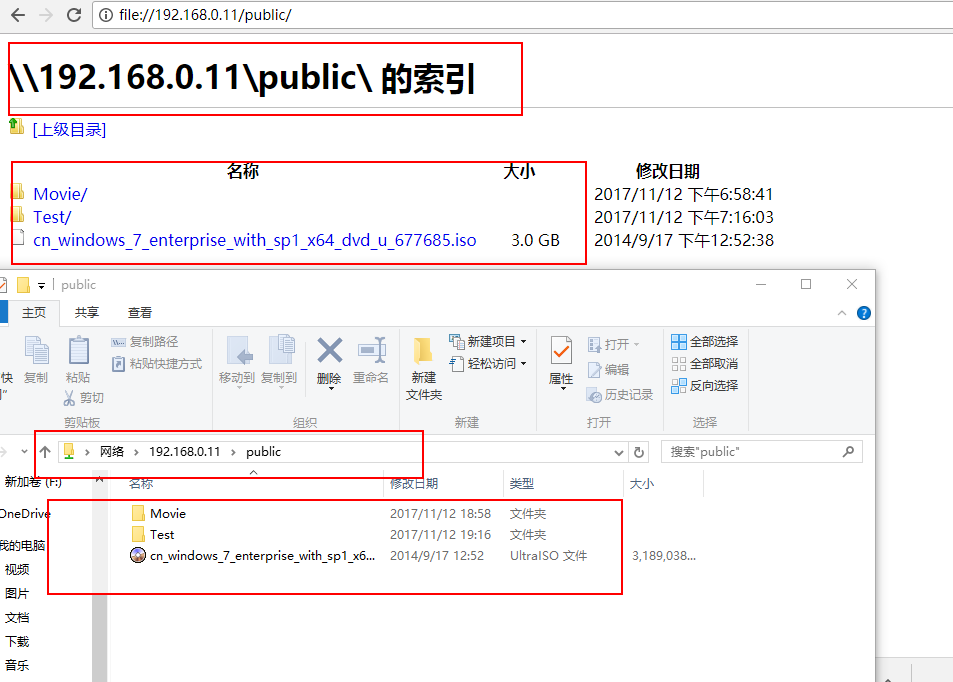
其中一台电脑共享文件后用浏览器,或者文件管理器访问到public共享文件夹内容。
当然也可以用windows下cmd +R ,输入如下内容回车:
1 | \\192.168.0.11\public |
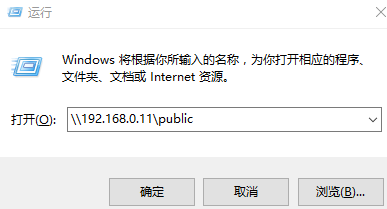
这里相当于把目标共享文件的电脑当作小型服务器,其实有很多公司内部也是用这种方式来共享资料的,这比你们大家用QQ,微信在网络上传输文件是不是更安全些呢。
作为软件开发者,值得说明的是同样也可以作为Git,SVN代码托管。\
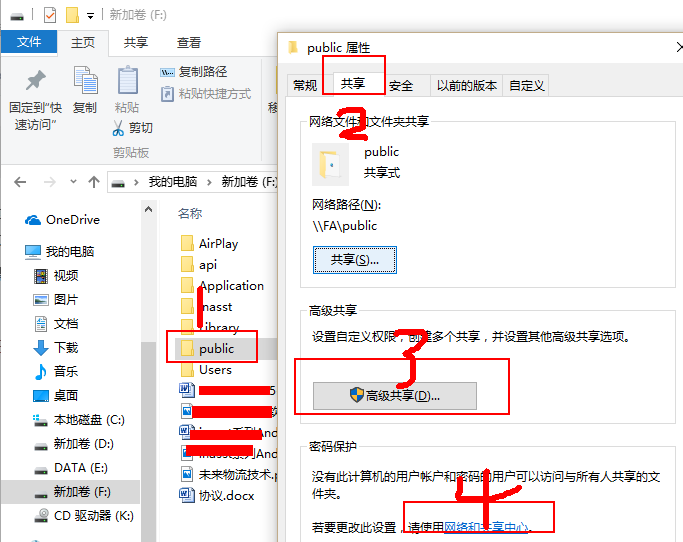
###2.在fa的电脑上选择需要共享的文件夹,鼠标右键点击属性-共享–点击3高级共享
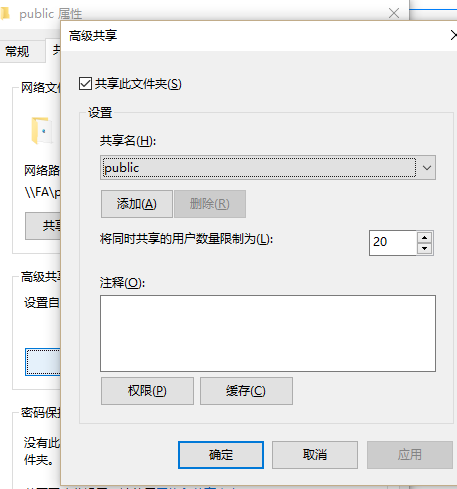
###3、打勾共享此文件夹,在单击确定。
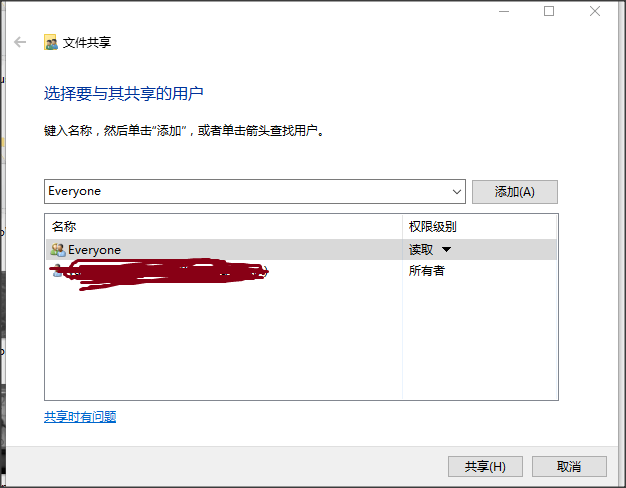
###4、回到共享文件的目录,右击共享文件,选择“共享”-特定用户。这里我选择或输入Everyone–点击共享则开始共享。
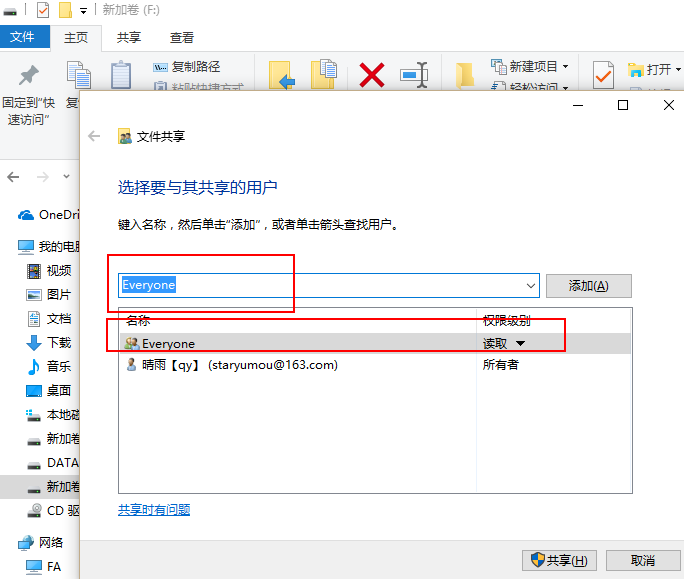
如果想要允许别人修改,写入文件到,共享文件夹,则点击Everyone,更改为:读取/写入。
###5、出现如下界面点击完成
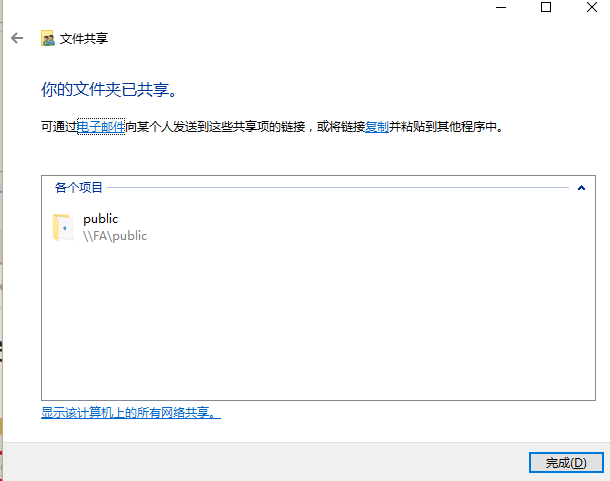
###6 在这台电脑,或另一台要访问共享文件的电脑输入IP地址就可以访问共享文件了
1 | 本机也可以这样访问:file://fa/public/ |
//计算机名称【fa】【qy】【su】
file://192.168.0.11/public/
(效果图参考 第1点)
到这里就已经结束了,马上去试试吧。
—————————分割线—————————
当然如果有有的小伙伴仍旧无法访问,可能需要一些设置,如下解决。
###1首先:ping 一下对方主机
ping 192.168.0.11
如果没有ping通检查一下对方防火墙设置,关闭防火墙。
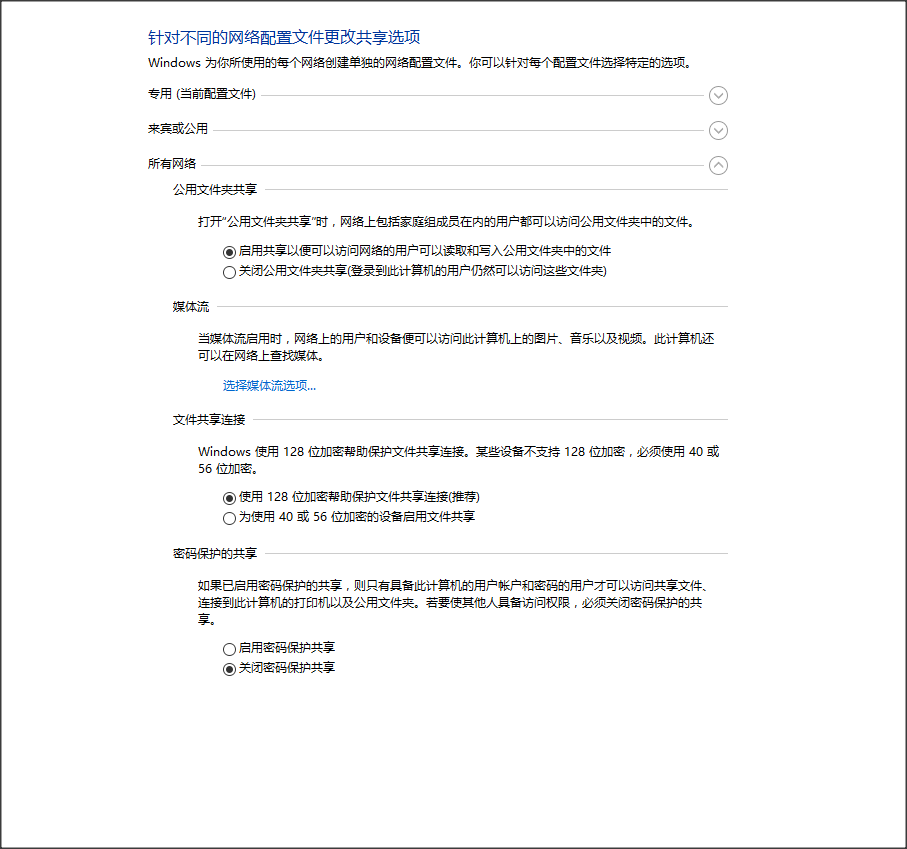
###2然后:更改两台电脑的高级共享设置:右键点击右下角的网络标志->单击打开网络和共享中心->点击更改高级共享设置。 (或者点击第2步骤中的 小4网络共享)
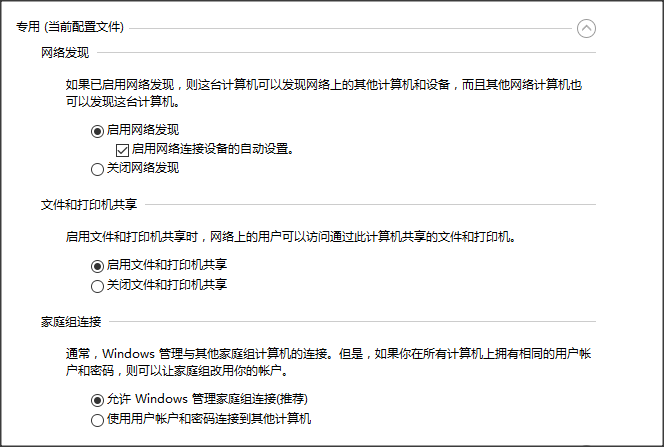
再在所有网络中:按如下的方式选择,最重要的是关闭密码保护共享。
####3这个设置好了之后,就选择这台电脑要共享的文件夹。右键点击该文件夹->共享->特定用户->Everyone
mac下面要访问windows下面的共享文件步骤
打开finder、commend+k、smb://192.168.0.11/public、客人、连接
end